


Necesita tu cuenta allí
Google Calendar appointments
Un botón que abre tu página de reservas, para que las visitas reserven una hora contigo.
Gestionado por Google · calendar.google.com
Añadir a mi webAbre la aplicación de Tsurito con la petición ya empezada.
¿No se ha abierto nada? Necesitas la aplicación de Tsurito. Descárgala, o copia la petición de abajo y pégasela a tu asistente.
Lo que ven las visitas
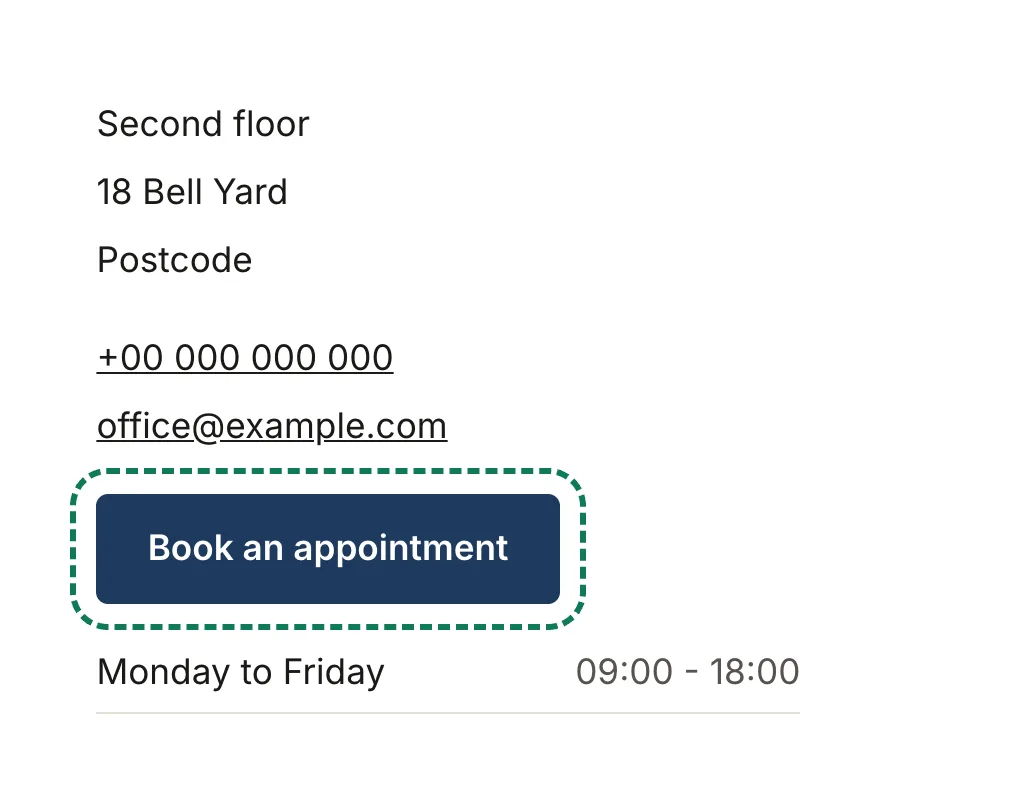
Un botón que abre tu página de reservas, donde eligen una hora.
Lo que necesitas
La dirección de tu página de reservas, como https://calendar.app.google/…. Es una dirección de calendar.app.google o calendar.google.com; no se acepta nada más, así que una dirección mal escrita no puede mandar a tus visitas a otro sitio.
Nadie te pide una contraseña ni una clave. Si algo te la pide, no somos nosotros.
Cómo añadirlo
- En la aplicación de Tsurito, abre tu web y elige Editar, luego Plugins, Añadir un plugin y Google Calendar appointments. Pega la dirección y elige Añadirlo.
- O pídeselo a tu asistente, con tus palabras o con estas:
Por favor, añade un enlace de citas de Google Calendar a mi web. La dirección de mi página de reservas: …
. Te pregunta lo que falte. También puedes abrirlo en Tsurito y la petición ya viene empezada. - Publica tu web. El botón aparece con tus datos de contacto, en el idioma de la página salvo que elijas otro texto.
Por favor, añade un enlace de citas de Google Calendar a mi web. La dirección de mi página de reservas: …
Copiada
Lo que cuesta
Gratis con una página de reservas; más con Google Workspace.
Lo que sale de tu web
Nada, hasta que alguien pulsa el enlace.
Cambiarlo más adelante
En la aplicación de Tsurito, Editar, Plugins, Google Calendar appointments. Ver todos los plugins.